

0
  • 聊天消息
  • 系统消息
  • 评论与回复
登录后你可以
  • 下载海量资料
  • 学习在线课程
  • 观看技术视频
  • 写文章/发帖/加入社区
会员中心
创作中心

完善资料让更多小伙伴认识你,还能领取20积分哦,立即完善>

3天内不再提示

英创信息技术Qt开发环境的搭建介绍

英创信息技术 来源:英创信息技术 作者:英创信息技术 2020-01-17 09:12 次阅读
加入交流群
微信小助手二维码

扫码添加小助手

加入工程师交流群

英创嵌入式板卡EM9280 / EM9287 / EM335x在定制的Linux内核中完全实现了对于Qt应用环境的支持。开发Qt程序还需要一些相应的开发环境和工具。

本文将详细介绍如何在开发主机的Linux系统中搭建Qt应用程序的开发环境。这里采用的Linux系统为Ubuntu12.04,交叉工具链为arm-none-linux-gnueabi(版本号为4.4.1),Qt的环境和英创嵌入式板卡中的环境一致为Qt的4.8.5版本,开发工具为Qt Creator2.8.0。为了保证能够获得更好的技术支持,建议客户选用与英创公司相同的Linux系统和交叉工具链进行开发。上述的Qt环境压缩包,和交叉工具链arm-none-linux-gnueabi的安装包,都已经在光盘中提供给客户了。

英创公司提供给客户的Qt环境压缩包已经将编译好的Qt-4.8.5版本的库,触摸屏的ts库等Qt程序编译需要的库文件集成在了一起。这样省去了客户移植Qt,tslib的过程,客户只需要解压到任意路径,再运行相关脚本,即可成功安装Qt-4.8.5及tslib库文件,并自动设置好它们的路径,本文将主要详细描述其步骤操作说明。

1、安装交叉工具链

首先需要安装交叉工具链,英创公司提供给客户的arm-none-linux-gnueabi安装包名称为arm-2009q3-67-arm-none-linux-gnueabi-i686-pc-linux-gnu.tar.bz2,复制到相应目录,然后解压安装包,在命令中加入-C,可以选择路径解压。

解压安装包

解压完成以后,添加环境变量。使用命令

#>gedit ~/.bashrc

打开配置文件,在最后加上交叉工具链安装的路径,需要指定到bin目录中,按照上面的安装路径,应该这样添加PATH=$PATH:/home/hzc/crosstools/arm-2009q3/bin/。
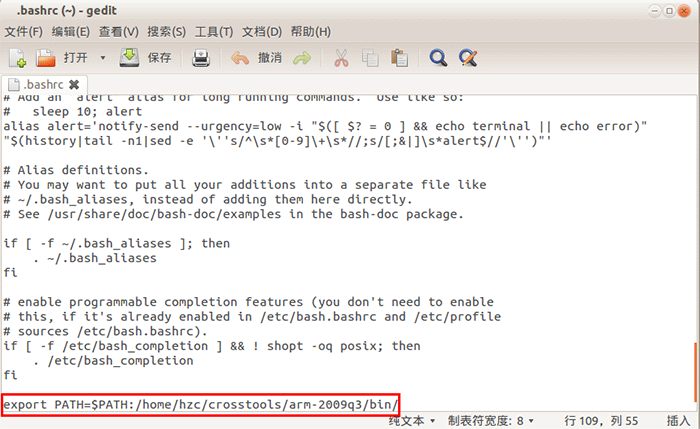
添加环境变量

添加完成以后保存退出,使用命令#>source ~/.bashrc让新的环境变量立即生效。这样就安装好了交叉工具链。这时,可以输入#>arm-然后按下Tab键看是否填充来判断环境变量是否配置完好。也可以输入#>arm-none-linux-gnueabi-gcc -v来查看检查工具链版本,以此判断是否安装完好。
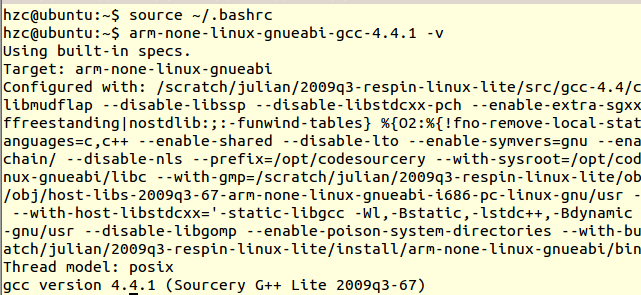
查看版本

需要注意一点,arm-none-linux-gnueabi需要运行在32位的Linux系统上,可以通过输入命令:

#>getconf LONG_BIT

来看查看系统是32位还是64位,如果是安装的64位系统,那么需要安装一个32位的兼容库,在Ubuntu系统下, 输入命令:

#>sudo apt-get install ia32-libs

2、安装Qt环境

英创公司已经将编译好的Qt,以及触摸屏的库一起打包提供给客户,客户只需要将压缩包拷贝到开发主机上,解压,然后执行英创公司编写好的脚本程序,就能够正常使用了。压缩包的名称为qt.tar.bz2,拷贝到开发主机上,先进行解压,和之前的解压方法相同。

解压

解压完成后,进入到Qt的目录中,执行命令

#>./install.sh

进入到Qt的bin目录下,可以查看版本和路径,使用命令

#>./qmake -v

这样就完成了Qt进行的安装。
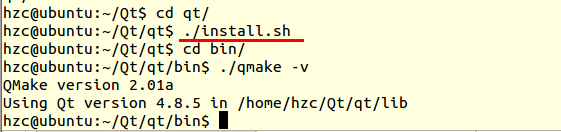
安装完成

3、安装Qt creator

接下来安装Qt creator,安装包的下载地址:

http://download.qt-project.org/official_releases/qtcreator/2.8/2.8.0/。

Qt creator的版本为2.8.0,根据你的系统,下载32位或者64位的安装包,这里使用的是64位安装包,安装包名称为qt-creator-linux-x86_64-opensource-2.8.0.run。将安装包放到开发主机,直接双击运行,按照默认设置即可,如果要修改安装路径,那么路径中不能有中文。
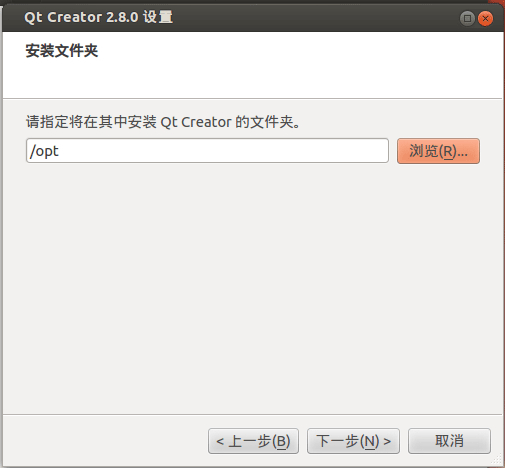
Qt Creator安装界面

安装完成后,进入安装目录,在安装目录的\bin目录中,双击Qt Creator就能启动程序了。
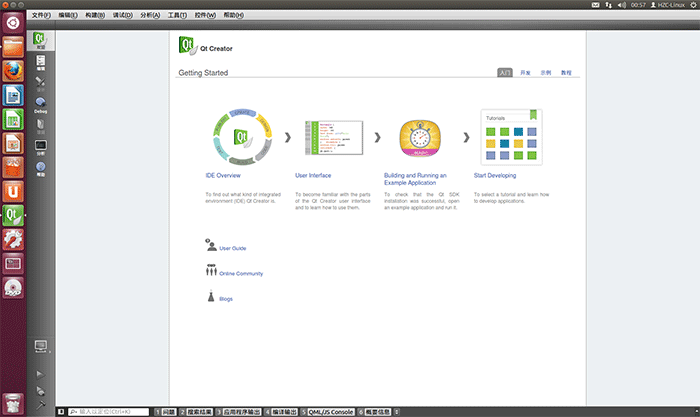
Qt Creator界面

要进行Qt程序的开发,还需要对Qt Creator进行一些配置,在菜单项中选择“工具→选项”,然后选择“构建和运行”项。先设置编译器,可以看到Qt Creator已经检测到X86的GCC,而我们要做arm平台开发的话还需要指定用于arm开发的交叉工具链,这里使用第一步安装的arm-none-linux-gnueabi,单击右上角的“添加”按钮,选择GCC,然后添加编译器路径(需要指定到g++文件),完成后单击“应用”按钮保存设置。
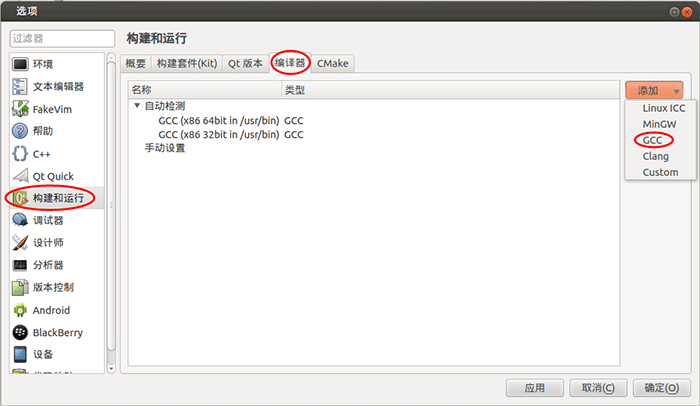
添加编译器
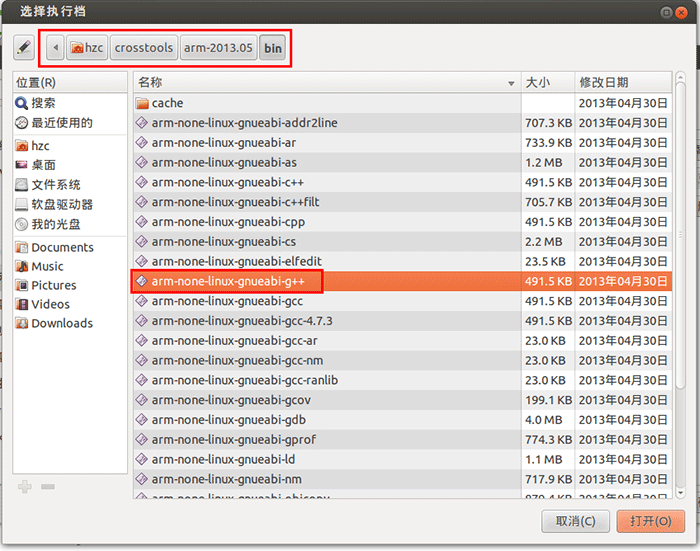
选择编译器路径(指定到g++文件)
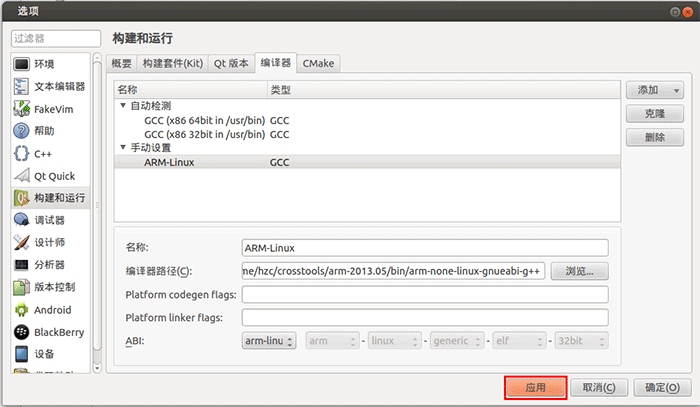
单击应用保存配置

下面添加Qt版本,选择到Qt版本项,在界面中我们可以看到,Qt并没有自动识别安装好的Qt,需要我们手动设置。Qt版本需要选择第二步中安装好的Qt环境。添加Qt版本的方法很简单,单击右上方的“添加”按钮,然后选择Qt环境的目录,指定到qmake文件即可。
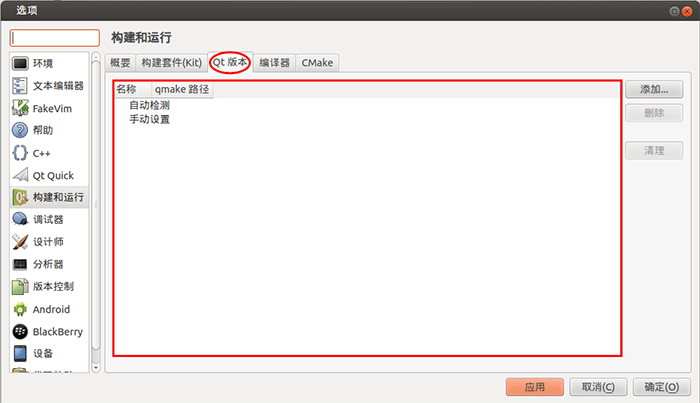
添加Qt版本
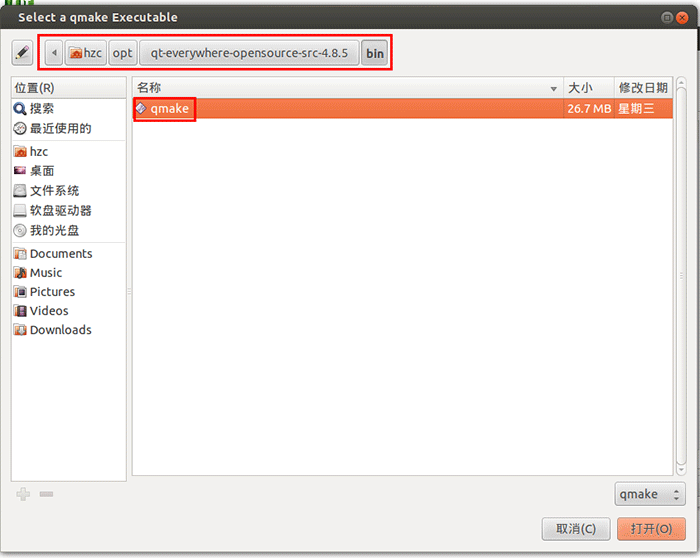
选择Qt路径
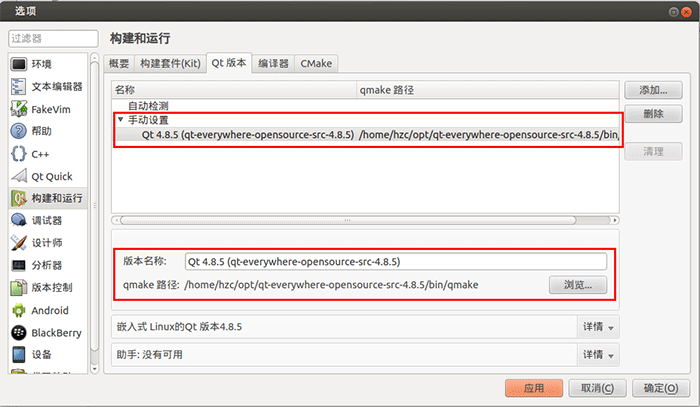
配置完成

最后选择到“构建套件”项中,可以看到已经有一个“桌面(默认)”,直接双击它进行修改,名称可以随意修改,编译器选择之前设置好的交叉编译工具,Qt版本选择之前添加好的Qt4.8.5一项。这是完成后单击“确定”按钮保存退出。
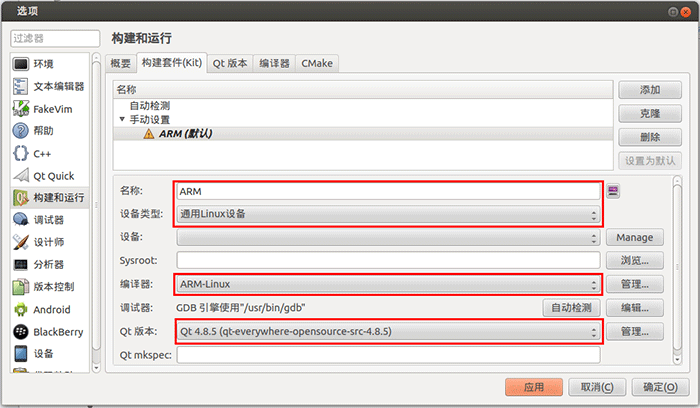
配置构建套件

这样,Qt Creator就已经配置完成,可以用来进行开发Qt程序,开发完成的程序只需要将编译生成的可执行文件拷贝到nandflash中,就可以执行了。

4、编译例程

打开Qt creator通过“文件→打开文件或项目”,打开一个简单的helloworld例程,在右下键可以选择是Dbug或者Release版本,单击右下键构建项目,或者快捷键“Ctrl+B”,编译通过后,会生成一个Dbug或者Release文件夹存放编译后的文件,进入文件夹,将可执行文件拷贝到英创嵌入式主板中,执行,在执行的时候需要在后面加上-qws,这样就可以看到运行效果了。
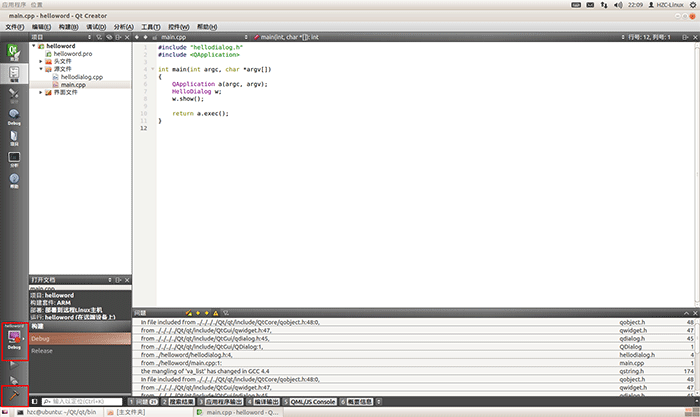
编辑界面
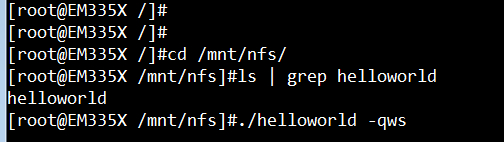
运行程序
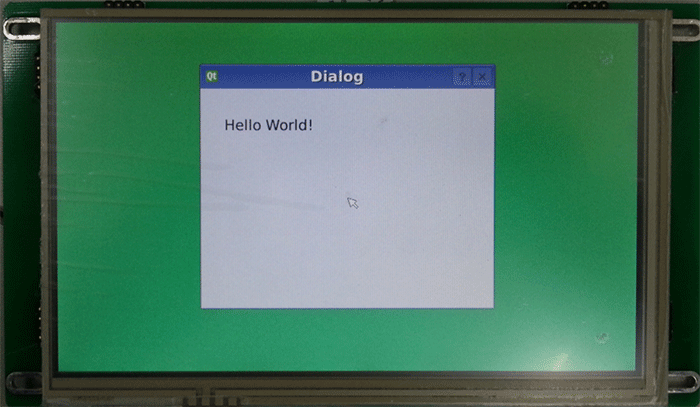
运行效果

声明:本文内容及配图由入驻作者撰写或者入驻合作网站授权转载。文章观点仅代表作者本人,不代表电子发烧友网立场。文章及其配图仅供工程师学习之用,如有内容侵权或者其他违规问题,请联系本站处理。 举报投诉
  • Linux
    +关注

    关注

    88

    文章

    11817

    浏览量

    219557
  • 嵌入式主板
    +关注

    关注

    7

    文章

    6107

    浏览量

    37164
收藏 人收藏
加入交流群
微信小助手二维码

扫码添加小助手

加入工程师交流群

    评论

    相关推荐
    热点推荐

    RK3576 单板机嵌入式 Qt 界面与多屏异显开发手册(三)

    本文为龙科技RK3576 单板机 Qt GUI 开发指南,包含环境搭建、编译调试、GPU 加速、自启动配置及多屏显示方案。提供
    的头像 发表于 04-24 09:27 49次阅读
    RK3576 单板机嵌入式 <b class='flag-5'>Qt</b> 界面与多屏异显<b class='flag-5'>开发</b>手册(三)

    RK3576 单板机嵌入式 Qt 界面与多屏异显开发手册(二)

    本文为龙科技RK3576 单板机 Qt GUI 开发指南,包含环境搭建、编译调试、GPU 加速、自启动配置及多屏显示方案。提供
    的头像 发表于 04-23 10:55 210次阅读
    RK3576 单板机嵌入式 <b class='flag-5'>Qt</b> 界面与多屏异显<b class='flag-5'>开发</b>手册(二)

    RK3576 单板机嵌入式 Qt 界面与多屏异显开发手册(一)

    本文为龙科技RK3576 单板机 Qt GUI 开发指南,包含环境搭建、编译调试、GPU 加速、自启动配置及多屏显示方案。提供
    的头像 发表于 04-22 10:08 312次阅读
    RK3576 单板机嵌入式 <b class='flag-5'>Qt</b> 界面与多屏异显<b class='flag-5'>开发</b>手册(一)

    瑞萨RA MCU众测宝典 | 环境搭建之【RA-Eco-RA6E2-64PIN-V1.0 开发板】介绍环境搭建、工程测试

    板的基本信息,包括产品特点、参数资源、开发环境搭建以及工程测试等。开启宝典介绍RA-Eco-RA6E2-64PIN-V1.0是一款基于100
    的头像 发表于 03-20 16:23 7940次阅读
    瑞萨RA MCU众测宝典 | <b class='flag-5'>环境</b><b class='flag-5'>搭建</b>之【RA-Eco-RA6E2-64PIN-V1.0 <b class='flag-5'>开发</b>板】<b class='flag-5'>介绍</b>、<b class='flag-5'>环境</b><b class='flag-5'>搭建</b>、工程测试

    瑞萨RA-Eco-RA6E2-64PIN-V1.0开发介绍环境搭建指南

    本文介绍了RA-Eco-RA6E2-64PIN-V1.0开发板的基本信息,包括产品特点、参数资源、开发环境
    的头像 发表于 01-30 15:12 8399次阅读
    瑞萨RA-Eco-RA6E2-64PIN-V1.0<b class='flag-5'>开发</b>板<b class='flag-5'>介绍</b>及<b class='flag-5'>环境</b><b class='flag-5'>搭建</b>指南

    【瑞萨RA6E2地奇星开发板试用】介绍环境搭建、工程测试

    【瑞萨RA6E2地奇星开发板试用】介绍环境搭建、工程测试 本文介绍了瑞萨 RA6E2 地奇星开发
    发表于 12-07 15:27

    tiny4412 Qt环境搭建

    1.硬件环境 PC端:ubuntu18.04 开发板硬件平台:tiny4412 内核版本:linux3.5 交叉编译器:arm-linux-gcc Qt版本:Qt5.6 2.
    的头像 发表于 10-21 09:54 930次阅读
    tiny4412 <b class='flag-5'>Qt</b><b class='flag-5'>环境</b><b class='flag-5'>搭建</b>

    RK3506开发QT Creator开发手册,交叉编译工具链与QT应用示例,入门必备

    本文基于触觉智能RK3506核心板/开发介绍QTCreator交叉编译配置与QT应用示例。如需购买开发板进行评估验证简介QTCreatorQtCreator‌是由TheQtCompa
    的头像 发表于 09-30 16:26 3939次阅读
    RK3506<b class='flag-5'>开发</b>板<b class='flag-5'>QT</b> Creator<b class='flag-5'>开发</b>手册,交叉编译工具链与<b class='flag-5'>QT</b>应用示例,入门必备

    龙 瑞芯微 RK3588 国产2.4GHz八核 工业开发板—Qt工程编译、GPU核心使用说明
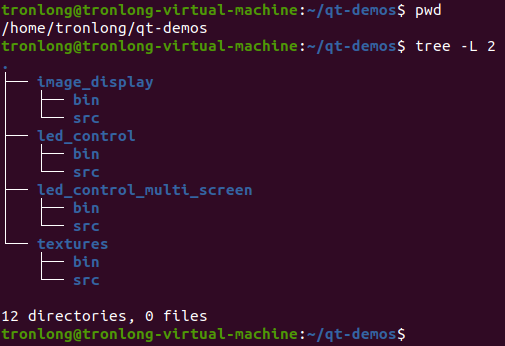
    及 Kits 配置;还介绍评估板运行 Qt 程序、程序自启动设置,以及通过 textures 案例演示 Qt+OpenGL 调用 GPU 核心进行图形渲染,为评估板 Qt 应用
    的头像 发表于 09-29 14:16 964次阅读
    <b class='flag-5'>创</b>龙 瑞芯微 RK3588 国产2.4GHz八核 工业<b class='flag-5'>开发</b>板—<b class='flag-5'>Qt</b>工程编译、GPU核心使用说明

    【匠芯D133CBS KunLun Pi开发板试用体验】介绍环境搭建

    【匠芯D133CBS KunLun Pi开发板试用体验】介绍环境搭建、工程测试 本文介绍了匠
    发表于 09-17 10:35

    【汇思博SEEK100开发板试用体验】在开发板鸿蒙OS搭建QT开发环境

    一、开发板简介 WISBO - SEEK100 开发板是福州汇思博信息技术有限公司基于展锐 SL8541E 设计的一款智能终端开发板。展锐 SL8541E 是一款高度集成的应用处理器,
    发表于 08-24 18:34

    【米尔RK3506国产开发板评测试用】1、硬件介绍、SDK开发环境QT开发环境搭建

    \\\\\\\\host目录中包含用于系统应用开发的工具链。 在$HOME/.bashrc中添加系统变量MYD3506_ENV表示工具链环境配置脚本 export MYD3576_BUILDROOT
    发表于 08-02 15:02

    【米尔RK3576开发板免费体验】1、开发环境、镜像烧录、QT开发环境搭建以及应用部署

    。 使用RKDevTool选择镜像和设备,并将镜像更新到开发板。 2、安装QT Creator 使用BuildRoot构建的工具链中包含qmake,可以用于开发QT应用程序。首先
    发表于 07-14 11:26

    科普|信是什么?一文读懂“信息技术应用创新”战略

    什么是信?信,即“信息技术应用创新”,是国家推动IT系统自主可控、安全可控的重要战略工程。它不仅是技术层面的创新,更承载着保障国家网络安全、推动产业升级和实现数字主权的重任。简单来
    的头像 发表于 06-13 10:06 9562次阅读
    科普|信<b class='flag-5'>创</b>是什么?一文读懂“<b class='flag-5'>信息技术</b>应用创新”战略

    基于RK3576开发板的QT GUI例程

    兼容性。快速上手部分提供了源码工程下载、开发环境搭建、例程编译和运行的详细步骤,建议通过远程挂载管理源码以避免丢失。开发指南部分介绍了Too
    的头像 发表于 05-14 10:26 1650次阅读
    基于RK3576<b class='flag-5'>开发</b>板的<b class='flag-5'>QT</b> GUI例程