


 使用WSL2编译OpenHarmony DAYU200镜像效率翻倍

笔者发现使用wsl(Windows Subsystem for Linux,适用于 Linux 的 Windows 子系统)编译openharmony镜像比传统虚拟机快3倍以上。编译环境换成wsl后,编译ohos只需要传统虚拟机上三分之一的时间。下面分享使用经验如下:
为什么使用WSL2比传统虚拟机编译OpenHarmony快?
以下是微软官方给的解释:https://learn.microsoft.com/zh-cn/windows/wsl/about
-
Windows Subsystem for Linux(适用于 Linux 的 Windows 子系统)可让开发人员按原样运行 GNU/Linux 环境 - 包括大多数命令行工具、实用工具和应用程序 - 且不会产生传统虚拟机或双启动设置开销。
-
WSL2使用最新、最强大的虚拟化技术在轻量级实用工具虚拟机 (VM) 中运行 Linux 内核。但是,WSL2不是传统的 VM 体验。
-
传统的 VM 体验可能启动速度慢,是独立的,消耗大量资源,需要你花费时间进行管理。WSL 2 没有这些属性。
以下是笔者的感受:
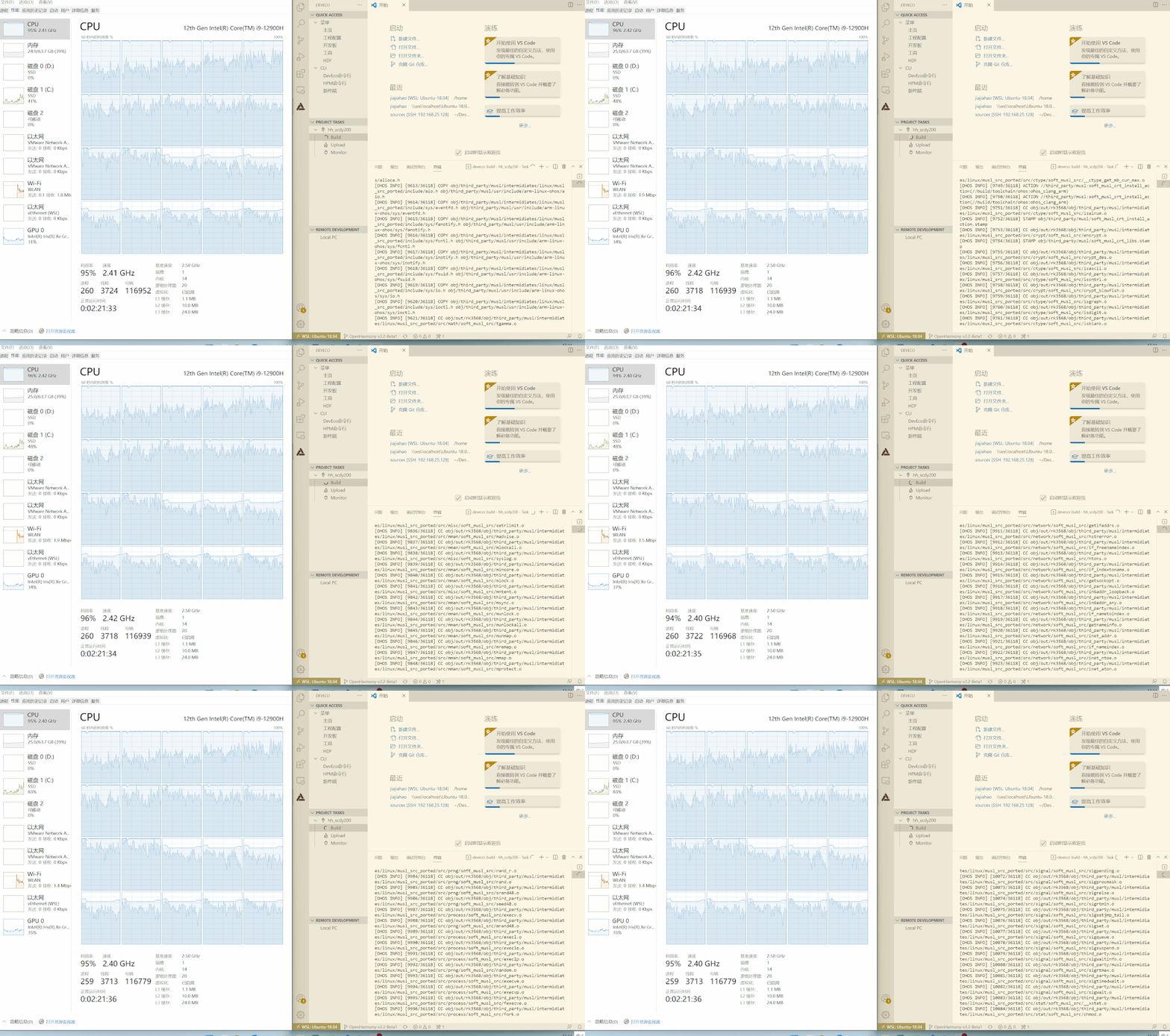
具体点说就是编译openharmony时cpu的利用率可以达到90%以上。而且编译直接占用的是电脑的内存,而不是给传统虚拟机上分配的内存。
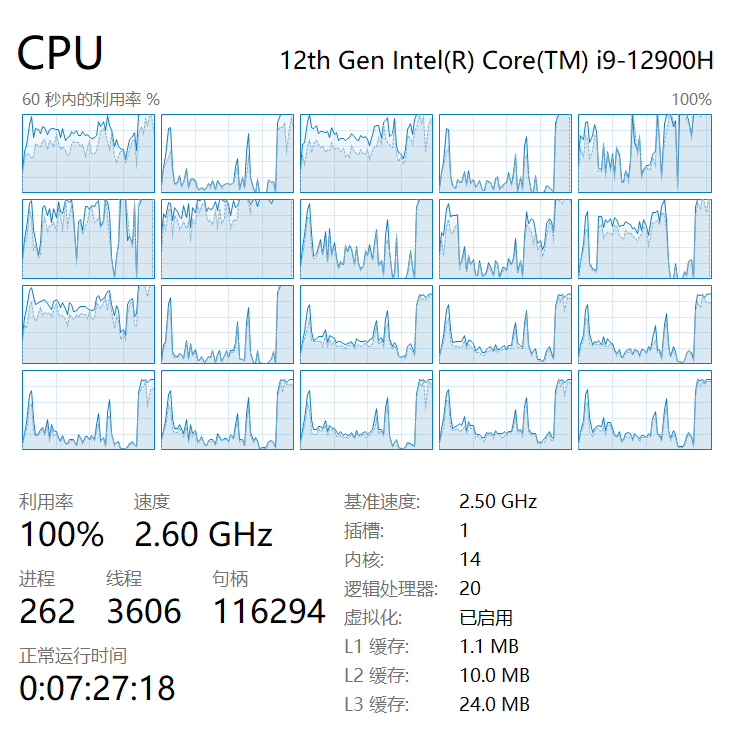
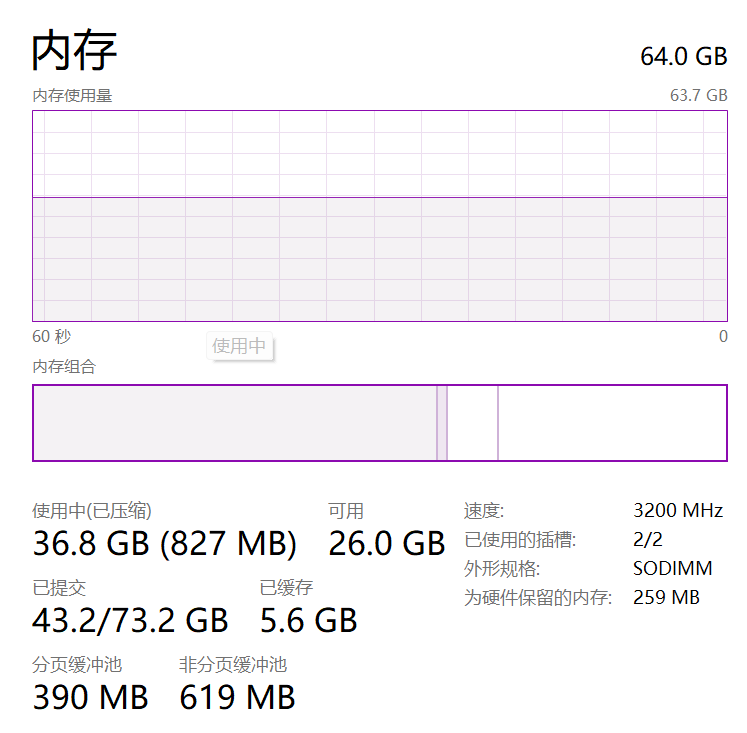
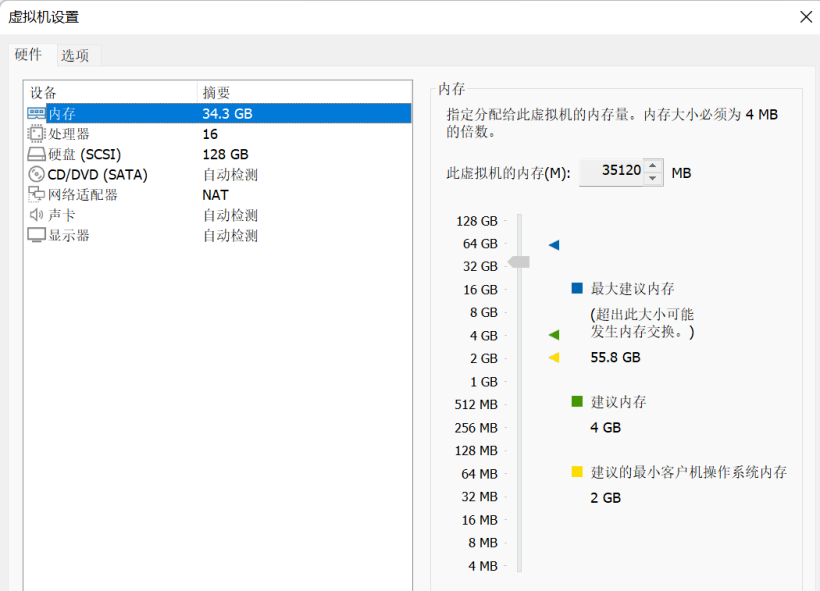
而传统虚拟机还要设置虚拟机参数,性能是受到制约的。
配置WSL环境
检查运行 WSL 2 的要求
若要更新到 WSL 2,需要运行 Windows 10。
-
对于 x64 系统:版本 1903 或更高版本,内部版本为 18362 或更高版本。
-
对于 ARM64 系统:版本 2004 或更高版本,内部版本为 19041 或更高版本。
或 Windows 11。
若要检查 Windows 版本及内部版本号,选择 Windows 徽标键 + R,然后键入“winver”,选择“确定”。
安装 WSL 命令
现在,可以在管理员 PowerShell 或 Windows 命令提示符中输入此命令,然后重启计算机来安装运行适用于 Linux 的 Windows 子系统 (WSL) 所需的全部内容。
wsl --install
(左右移动查看全部内容)
启用适用于 Linux 的 Windows 子系统
需要先启用“适用于 Linux 的 Windows 子系统”可选功能,然后才能在 Windows 上安装 Linux 分发。
以管理员身份打开 PowerShell(“开始”菜单 >“PowerShell” >单击右键 >“以管理员身份运行”),然后输入以下命令:
dism.exe /online /enable-feature /featurename:Microsoft-Windows-Subsystem-Linux /all /norestart
(左右移动查看全部内容)
启用虚拟机功能
安装 WSL 2 之前,必须启用“虚拟机平台”可选功能。计算机需要虚拟化功能才能使用此功能。
以管理员身份打开 PowerShell 并运行:
dism.exe /online /enable-feature /featurename:VirtualMachinePlatform /all /norestart
(左右移动查看全部内容)
按要求重启使设置生效。
下载 Linux 内核更新包
1.下载最新包:
适用于 x64 计算机的 WSL2 Linux 内核更新包
2.运行上一步中下载的更新包。(双击以运行 - 系统将提示你提供提升的权限,选择“是”以批准此安装。)
将 WSL 2 设置为默认版本
使用 wsl --install 命令安装的新 Linux 安装将默认设置为 WSL 2。
wsl --set-default-version 2
(左右移动查看全部内容)
安装所选的 Linux 分发
打开 Microsoft Store,并选择你偏好的 Linux 分发版。
编译openharmony只能安装Ubuntu 20.04和Ubuntu 18.04
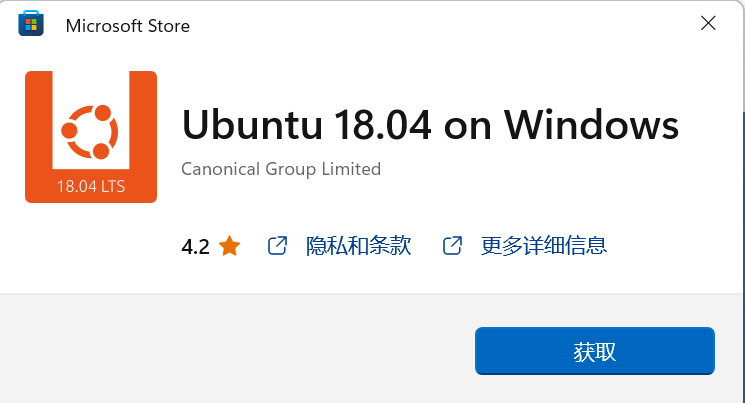
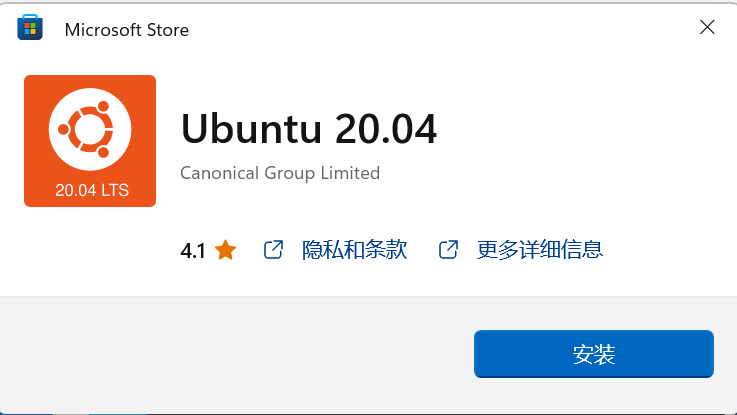
首次启动新安装的 Linux 分发版时,将打开一个控制台窗口,系统会要求你等待一分钟或两分钟,以便文件解压缩并存储到电脑上。未来的所有启动时间应不到一秒。
然后,需要为新的 Linux 分发版创建用户帐户。

wsl2到底安装在windows系统的那个位置呢?
C:Users用户名AppDataLocalPackagesCanonicalGroupLimited.Ubuntu18.04LTS_79rhkp1fndgscLocalState
切换源
在Linux终端输入命令
sudo vim /etc/apt/sources.list
(左右移动查看全部内容)
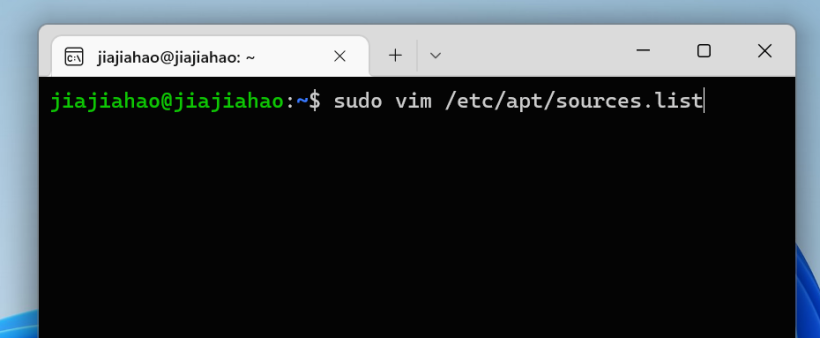
把etc/apt/sources.list文件内容清楚,换下述其中一个源。(以下是vim的使用)
-
按一下字母「i」就可以进入「插入模式(Insert mode)」,就可以开始输入文字了。
-
编辑好后按ESC键退出。
-
最后键盘输入:wq,然后文件存盘并退出vim。
#163源
deb http://mirrors.163.com/ubuntu/ bionic main restricted universe multiverse
deb http://mirrors.163.com/ubuntu/ bionic-security main restricted universe multiverse
deb http://mirrors.163.com/ubuntu/ bionic-updates main restricted universe multiverse
deb http://mirrors.163.com/ubuntu/ bionic-proposed main restricted universe multiverse
deb http://mirrors.163.com/ubuntu/ bionic-backports main restricted universe multiverse
deb-src http://mirrors.163.com/ubuntu/ bionic main restricted universe multiverse
deb-src http://mirrors.163.com/ubuntu/ bionic-security main restricted universe multiverse
deb-src http://mirrors.163.com/ubuntu/ bionic-updates main restricted universe multiverse
deb-src http://mirrors.163.com/ubuntu/ bionic-proposed main restricted universe multiverse
deb-src http://mirrors.163.com/ubuntu/ bionic-backports main restricted universe multiverse
#中科大源
deb https://mirrors.ustc.edu.cn/ubuntu/ bionic main restricted universe multiverse
deb https://mirrors.ustc.edu.cn/ubuntu/ bionic-updates main restricted universe multiverse
deb https://mirrors.ustc.edu.cn/ubuntu/ bionic-backports main restricted universe multiverse
deb https://mirrors.ustc.edu.cn/ubuntu/ bionic-security main restricted universe multiverse
deb https://mirrors.ustc.edu.cn/ubuntu/ bionic-proposed main restricted universe multiverse
deb-src https://mirrors.ustc.edu.cn/ubuntu/ bionic main restricted universe multiverse
deb-src https://mirrors.ustc.edu.cn/ubuntu/ bionic-updates main restricted universe multiverse
deb-src https://mirrors.ustc.edu.cn/ubuntu/ bionic-backports main restricted universe multiverse
deb-src https://mirrors.ustc.edu.cn/ubuntu/ bionic-security main restricted universe multiverse
deb-src https://mirrors.ustc.edu.cn/ubuntu/ bionic-proposed main restricted universe multiverse
#阿里云源
deb http://mirrors.aliyun.com/ubuntu/ bionic main restricted universe multiverse
deb http://mirrors.aliyun.com/ubuntu/ bionic-security main restricted universe multiverse
deb http://mirrors.aliyun.com/ubuntu/ bionic-updates main restricted universe multiverse
deb http://mirrors.aliyun.com/ubuntu/ bionic-proposed main restricted universe multiverse
deb http://mirrors.aliyun.com/ubuntu/ bionic-backports main restricted universe multiverse
deb-src http://mirrors.aliyun.com/ubuntu/ bionic main restricted universe multiverse
deb-src http://mirrors.aliyun.com/ubuntu/ bionic-security main restricted universe multiverse
deb-src http://mirrors.aliyun.com/ubuntu/ bionic-updates main restricted universe multiverse
deb-src http://mirrors.aliyun.com/ubuntu/ bionic-proposed main restricted universe multiverse
deb-src http://mirrors.aliyun.com/ubuntu/ bionic-backports main restricted universe multiverse
#清华源
deb https://mirrors.tuna.tsinghua.edu.cn/ubuntu/ bionic main restricted universe multiverse
deb https://mirrors.tuna.tsinghua.edu.cn/ubuntu/ bionic-updates main restricted universe multiverse
deb https://mirrors.tuna.tsinghua.edu.cn/ubuntu/ bionic-backports main restricted universe multiverse
deb https://mirrors.tuna.tsinghua.edu.cn/ubuntu/ bionic-security main restricted universe multiverse
deb https://mirrors.tuna.tsinghua.edu.cn/ubuntu/ bionic-proposed main restricted universe multiverse
deb-src https://mirrors.tuna.tsinghua.edu.cn/ubuntu/ bionic main restricted universe multiverse
deb-src https://mirrors.tuna.tsinghua.edu.cn/ubuntu/ bionic-updates main restricted universe multiverse
deb-src https://mirrors.tuna.tsinghua.edu.cn/ubuntu/ bionic-backports main restricted universe multiverse
deb-src https://mirrors.tuna.tsinghua.edu.cn/ubuntu/ bionic-security main restricted universe multiverse
deb-src https://mirrors.tuna.tsinghua.edu.cn/ubuntu/ bionic-proposed main restricted universe multiverse
(左右移动查看全部内容)
笔者换的是清华源。
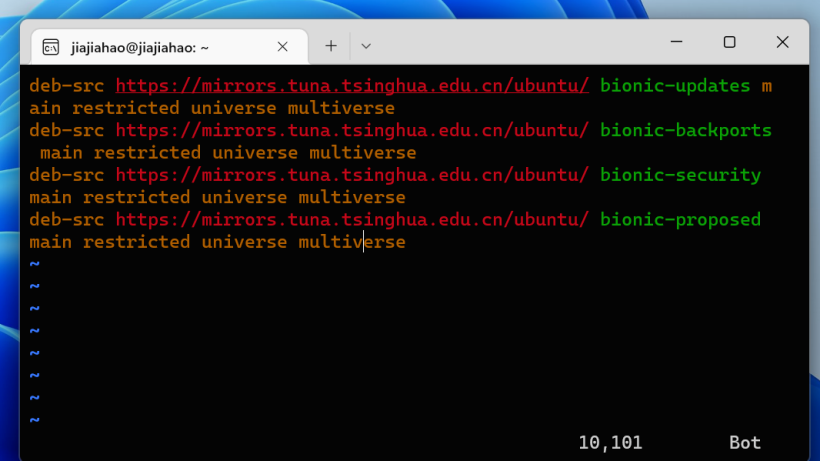
最后更新源
sudo apt update
sudo apt upgrade
(左右移动查看全部内容)
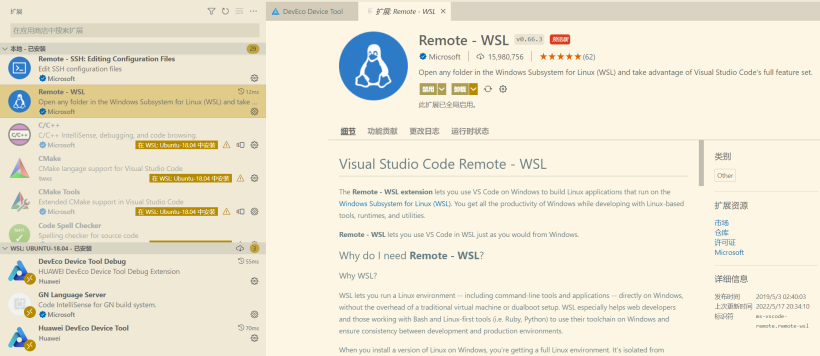
在windowsx下的vscode里面下载好remote - wsl拓展
还可以通过使用 VS Code 中的快捷方式 CTRL+SHIFT+P 调出命令面板,以访问更多 VS Code 远程选项。
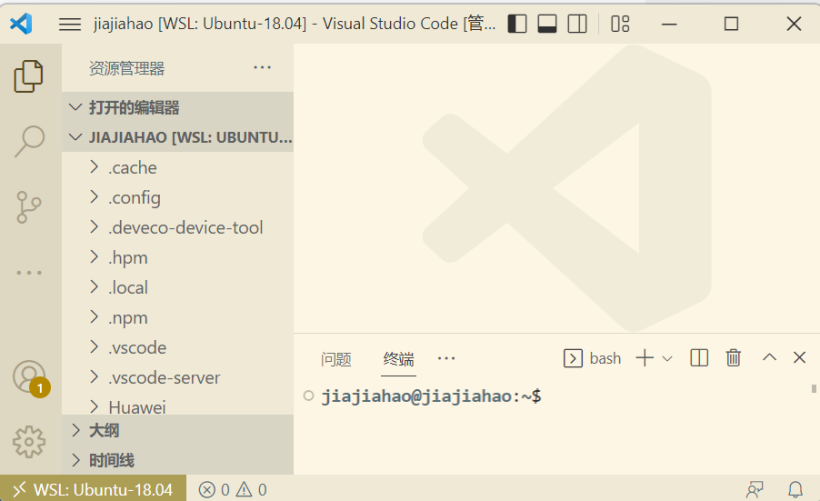
使用WSL1编译OpenHarmony可以吗?
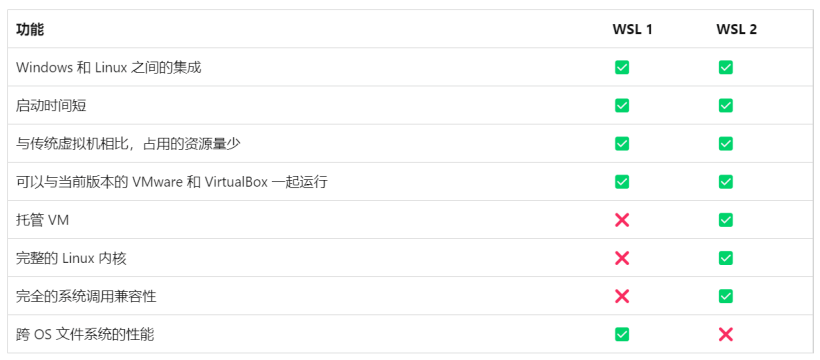
编译不了,笔者已经踩过坑了。
比较 WSL 1 和 WSL 2:
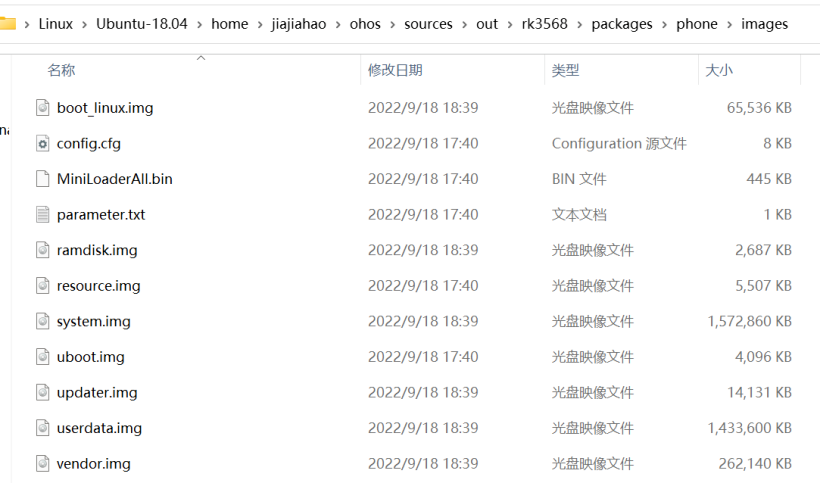
使用wsl2编译openharmony镜像
源码获取和编译工具安装的部分不多作介绍了,社区有很多优秀的参考文章值得参考。
提示:本文由电子发烧友社区发布,转载请注明以上来源。如需社区合作及入群交流,请添加微信EEFans0806,或者发邮箱liuyong@huaqiu.com。
更多热点文章阅读
- 鸿湖万联产品推荐官招募!启鸿OpenHarmony开发板免费体验
- 国产龙芯 LoongArch 平台已初步支持OpenHarmony操作系统
- 在DAYU200上实现OpenHarmony视频播放器
- 九联科技发布搭载OpenHarmony 3.1小型系统终端设备半球机摄像头和枪机摄像头
- HUAWEI AppGallery Connect全新升级,支持HarmonyOS生态全生命周期服务!
END
想了解更多开源技术?后台留言,立刻安排!就喜欢奖励一个“”和“在看”呗~
原文标题:使用WSL2编译OpenHarmony DAYU200镜像效率翻倍
文章出处:【微信公众号:电子发烧友开源社区】欢迎添加关注!文章转载请注明出处。
-
OpenHarmony
+关注
关注
33文章
3983浏览量
21458
原文标题:使用WSL2编译OpenHarmony DAYU200镜像效率翻倍
文章出处:【微信号:HarmonyOS_Community,微信公众号:电子发烧友开源社区】欢迎添加关注!文章转载请注明出处。
发布评论请先 登录


【DAYU200开发板原理图】DAYU200板开发板没有完整原理图吗?MIPI DSI双屏同显怎么配置?
Hbirdv2 OpenOCD的编译


keil无法写入wsl文件怎么解决?
Docker镜像构建与管理指南
【润开鸿HH-SCDAYU800A开发板试用体验】DAYU800开发板代码编译
请问各位dayu200是不是不支持烧录64位的OpenHarmony
【Banana Pi BPI-RV2开发板试用体验】配置WSL网络环境访问Github
WSL 1 和 WSL 2 的区别是什么
ElfBoard技术贴|如何在ELF 2开发板中适配 AX200NGW WiFi模块




评论