


 台达DVP系列串口驱动全面解析

1 驱动简介
台达DVP系列P****LC (包括ES2、SS、EX等)使用串口通讯,外部设备可通过此口采集与PLC进行数据交互。网关使用台达DVP系列驱动, 按照下述过程操作即可实现网关与PLC直接通讯
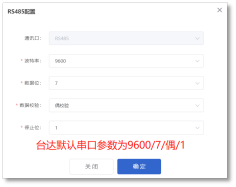
默认串口参数 :9600/7/偶/1 。
串口号:默认为****1 ,可在PLC程序中修改串口参数。
硬件接线 :
(1)采用RS232方式与PLC的RS232编程口通讯:

(2)采用RS485方式与PLC的RS485通讯口通讯:

**2 **网关通讯口配置
以下以RS485通讯为例,RS232配置方式基本相同。
RS485通讯口配置路径:【②:网关驱动管理】→【通讯口配置】→【RS485配置】。在弹出窗口中填写RS485配置,此处参数需要和PLC保持一致。
修改PLC通讯参数的具体方法见附录2(台达DVP系列PLC串口通讯参数配置)。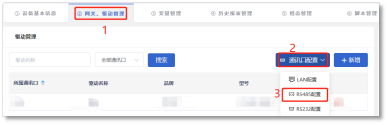

**3 **网关驱动配置
网关配置驱动路径:【②:网关驱动管理】→【+新增】。在弹出界面中填写驱动信息: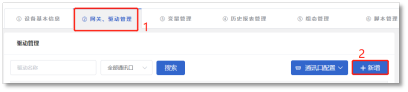
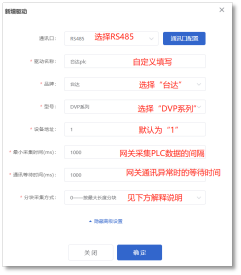
【通讯口】:选择 RS485 。此处可选LAN/RS232/RS485。
【驱动名称】:用于区分不同型号的驱动,例如“台达plc”。
【品牌】【型号】:分别选择台达、DVP系列 。
【设备地址】:PLC设备地址,可设定范围1-255,默认值为 1 。
【最小采集时间】:是网关采集设备数据的时间间隔,单位为ms,默认是1****000ms (1秒),根据采集数据量的大小,设置值可适当调整。
【通讯等待时间】:网关接收通讯数据等待时间,默认 1000ms 。设置太小可能导致通讯不上(建议大于1秒)。
【分块采集方式】: 一般不用修改 ,默认即可。0-按最大长度分块:采集分块按最大块长处理,对地址不连续但地址相近的多个连续地址合并一次性读取,而不是多次读取,提升采集的效率。1-按连续地址分块:采集分块按地址连续性处理,对地址不连续的地址分多次读取。该项多用于仪表类通讯。
例如:有寄存器地址分别为15、7、912的数据需采集,如果选择“0-按最大长度分块”,则两块可优化为地址1~12的数据打包1次完成采集;如果选择“1-按连续地址分块”,则需要采集3次。
**4 **网关变量配置
变量设置路径:【③:变量管理】→【+添加变量】,填写变量信息: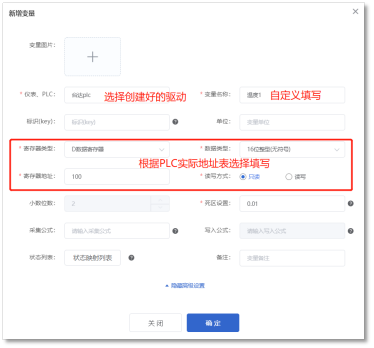
变量介绍:
【变量图片】:在列表展示时显示的变量图片(一般不用)。
【仪表、PLC】:选择已创建的驱动名称(如上述创建的“台达plc”驱动)。
【标识(key)】:可用于脚本编程、中间变量计算等功能,详细说明点击【?】帮助(不常用)。
【变量名称】:自定义即可(如“温度1”),注意变量名称不允许重复。
【单位】:此单位会出现在历史数据、曲线的图例中,自定义填写。
【寄存器类型】:填写对应台达PLC的寄存器类型(平台中支持的寄存器类型:S/X/Y/D/M/T/C等)。
【寄存器地址】:地址填写时不带寄存区标志符,与实际寄存器地址一致。具体下图“ 平台地址填写举例” 。
【数据类型】:根据实际需要选择即可。
【小数位数】:对于数值型的变量确定显示的小数位数,根据需求填写。
【死区设置】:默认即可。根据需要填写即可。详细说明点击【?】帮助。
【状态列表】:一般不用。可将数值直接与文本映射。如值为“10”,映射字段为“设备故障”,则当采集到变量的值为“10”时,会直接在设备监控和历史报表中显示“设备故障”。
【公式】:一般用于数据的工程换算和数据处理。详细说明点击【?】帮助。
【读写方式】:可选择“只读”和“读写”两种方式。
注:“寄存器类型”、“寄存器地址”、“数据类型”、“读写方式”的设置规则见 附录1(寄存器地址范围表) 。
平台地址填写举例:
| PLC变量地址 | EMCP平台变量填写指导 |
|---|---|
| 寄存器 | 变量举例 |
| Y区 | Y1 |
| X区 | X10 |
| D区 | D15 |
| D100/D101 | 100 |
| M区 | M10 |
**5 **数据调试
添加完成后,【变量管理】如下图所示,此时可以点击【数据测试】按钮,检查变量能否采集到数据,或者数据是否正确。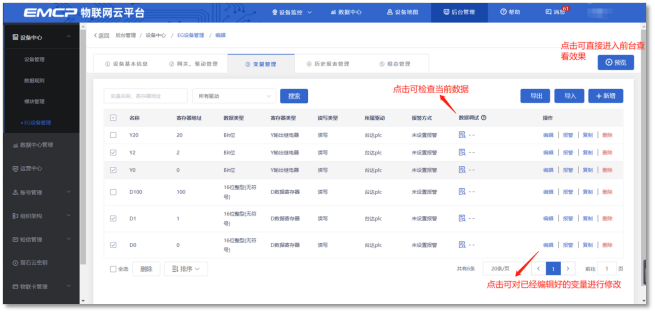
**6 **常见错误代码
点击【数据调试】按钮,如有异常,会上报数据异常代码,点击该异常码可直接查看解释说明。
下表为常见错误码说明及处理建议。
| 错误码 | 说明 | 处理建议 |
|---|---|---|
| 99901 | 下位设备通讯故障 | 1、检查网关和PLC的接线2、检查通讯口参数配置3、检查硬件本身存在的问题 |
| 1711 | ||
| 99902 | 响应超时 | |
| 1715 | ||
| 99903 | 变量不存在 | 1、 检查变量地址2、 检查PLC地址表 |
| 1714 | ||
| 99904 | 变量地址为空或格式错误,数据校验错误 | 1、检查通讯参数2、检查变量地址3、排查干扰 |
| 1713 | ||
| 99905 | 变量只读,不可以写入 | |
| 2004 | ||
| 99907 | 读取的数据不完整 | 1、 排查干扰2、 适当调整采集周期和通讯等待时间 |
查看更多错误码信息请查看如下链接:
通用异常码列表:[https://exceptioncode.yuque.com/staff-vemkg5/sy2uv2/tx8pup]
台达异常码列表:https://exceptioncode.yuque.com/staff-vemkg5/sy2uv2/fmq6gp
**附录1 ** 寄存器地址范围表
| 台达DVP系列P****LC |
|---|
| 寄存器类型 |
| E****S/EX/SS |
| X输入寄存器 |
| Y输出寄存器 |
| M****辅助继电器 |
| D数据寄存器 |
| S****步进继电器 |
| T****定时器 |
| 16位整形 |
| C****计数器 |
| 16位整形 |
| 16位整形包含有符号和无符号;32位数据包括占用2个16位地址;浮点型数据属于32位数据。更多参数信息请参考台达官方文档。 |
[]()
附录2DVP系列PLC串口通讯参数设置
台达DVP系列PLC可以使用WPL Soft软件对串口参数进行配置。
步骤一:点击【向导】→【程序范例产生器】→【通信程序】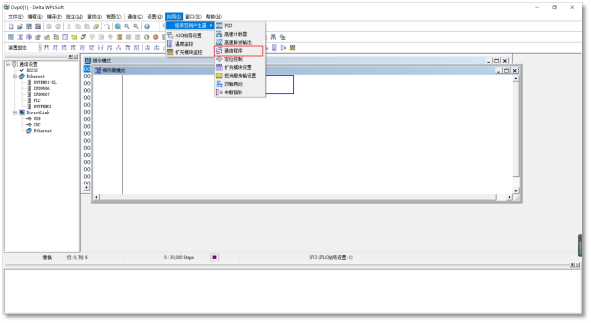
步骤二:选择想要修改参数的串口,部分PLC的COM3(RS-485)不可选。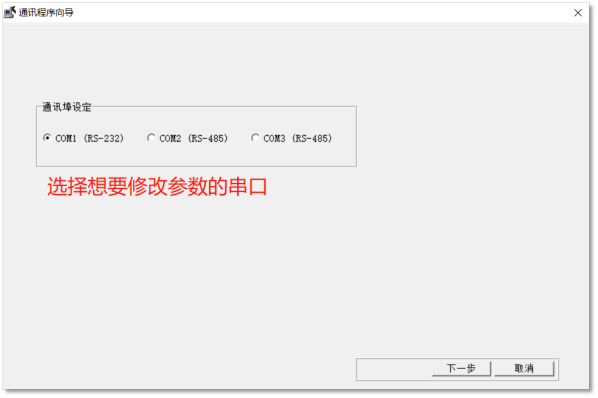
步骤三、配置串口参数,完成后点击下一步,之后保存即可。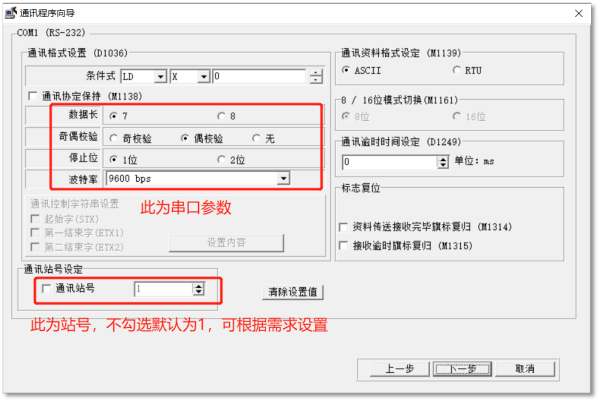
审核编辑 黄宇
-
物联网
+关注
关注
2950文章
48169浏览量
418969 -
串口驱动
+关注
关注
2文章
86浏览量
19482 -
dvp
+关注
关注
0文章
18浏览量
9607
发布评论请先 登录
BLDC开发利器(1)丨笙泉CGH系列EVB评估板全面解析
台达 DVP 系列 PLC 借助以太网通讯处理器实现与 MCGS 触摸屏通讯的配置案例(设备检修场景)
台达 DVP 系列 PLC 借助以太网通讯处理器实现与 MCGS 触摸屏通讯的配置案例(化工场景)
台达DVP系列PLC借助以太网通讯处理器实现与MCGS触摸屏通讯的配置案例(设备检修场景)
台达 DVP 系列 PLC 借助以太网通讯处理器实现与威纶触摸屏通讯的配置案例(无菌灌装线场景)
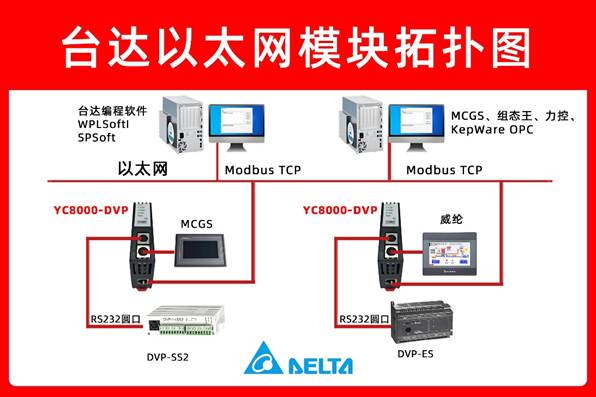
台达 DVP 系列 PLC 借助以太网通讯处理器实现与威纶触摸屏通讯的配置案例(化纤生产场景)
LT3952A:高性能LED驱动芯片的全面解析
LT3950:多功能LED驱动芯片的全面解析
西门子200 SMART与台达DVP PLC通讯:工业自动化Modbus RTU 转Modbus TCP 方案
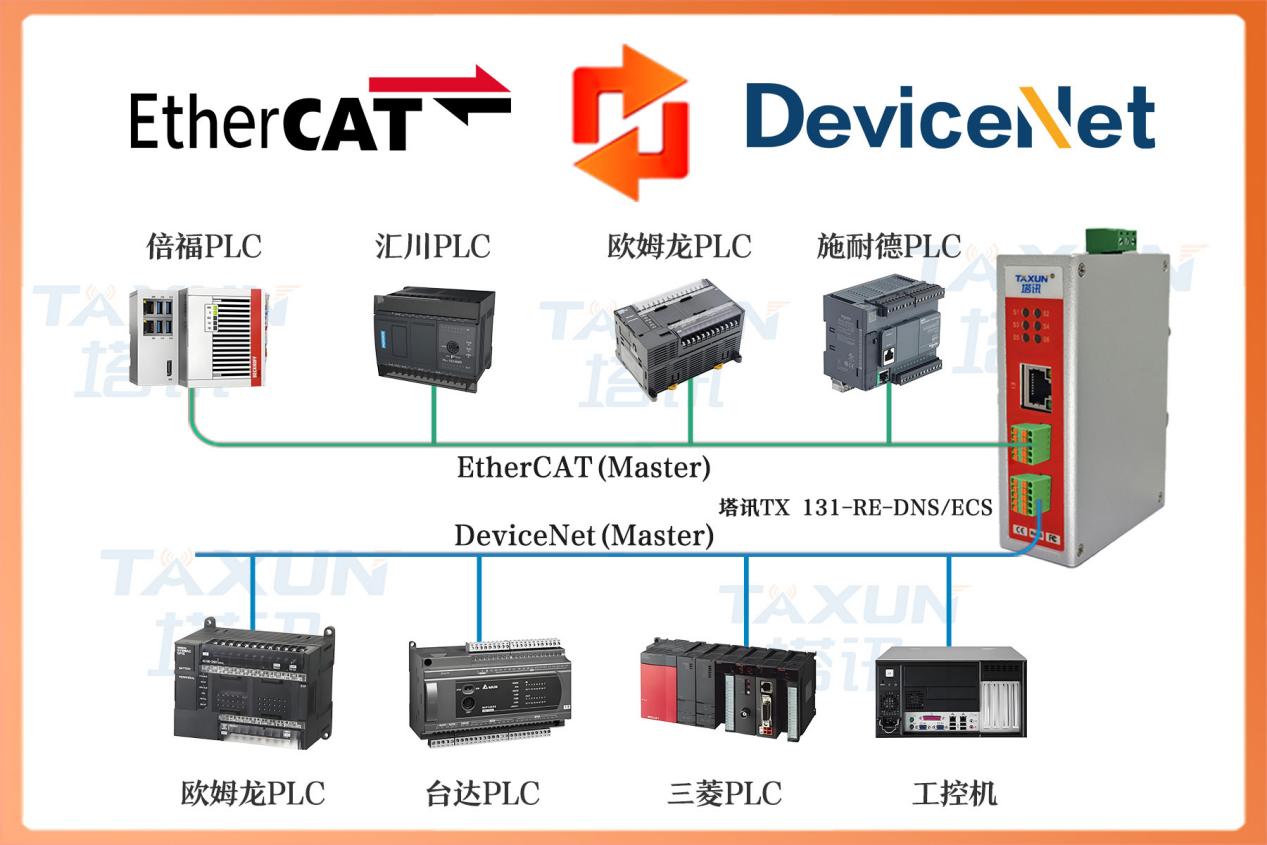
台达DVP-ES2与欧姆龙CJ2H PLC数据互通EtherCAT转DeviceNet协议转换方案
台达DVP-EX2系列PLC借助以太网模块同时与上位机和触摸屏、变频器高效通讯案例
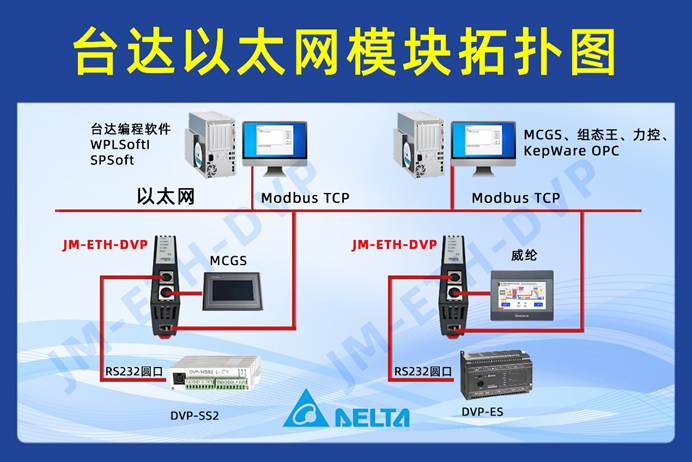
以太网模块:台达 DVP-EX2 PLC 同步衔接上位机、触摸屏及变频器案例
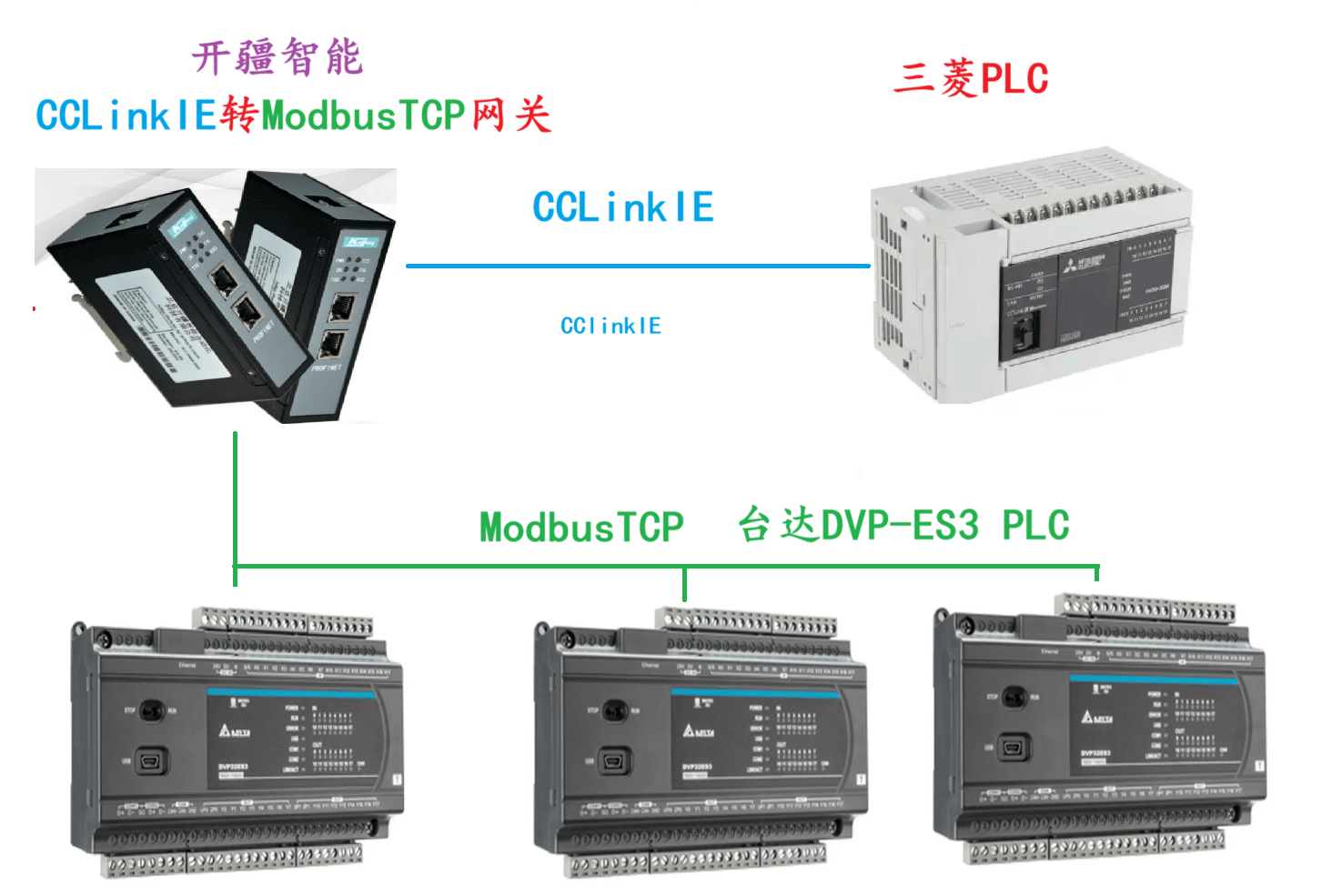
开疆智能ModbusTCP转CClinkIE网关连接台达DVP-ES3 PLC配置案例
ProfibusDP转MODBUS RTU网关:西门子S7-1500主站与台达DVP PLC通信方案



评论