 电子发烧友App

















 创作
创作 发文章
发文章 发帖
发帖  提问
提问  发资料
发资料 发视频
发视频资料介绍
描述
SSD1306 Oled display with Raspberry pi pico - 在大多数项目中,我们需要显示单元来打印文本和传感器值。如今,最常用的显示器之一是Oled显示器。
您可以在屏幕上看到的是 SSD1306 I2C 支持的 Oled 显示模块,我将与 Raspberry Pi Pico 一起使用。
谢谢 NextPCB:
本项目的顺利完成,得益于 NextPCB的帮助和支持。伙计们,如果您有 PCB 项目,请访问他们的网站并获得令人兴奋的折扣和优惠券。
5-10pcs PCB Prototypes仅需0美元:Nextpcb.com/pcbprototype
注册并从 NextPCB 获得 100 美元:Nextpcb.com/coupon
为什么选择 NextPCB
最高效、经济、创新的 PCB 解决方案
更高的质量
更低的花费
更快的交货
Raspberry Pi Pico 入门 – 引脚排列、规格 – 初学者指南
所需硬件
4pins 0.96" 128×64 OLED显示模组
树莓派 Pico
面包板
连接电线
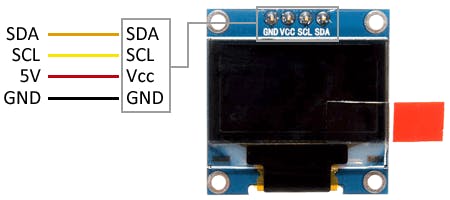
OLED显示屏
diyprojectslab.com
0.96" 128x64 OLED 显示模块是一款紧凑、低成本的显示模块,非常适合任何需要小显示屏的项目。
该模块非常易于使用,只需四个引脚即可与微控制器连接。显示屏清晰明亮,模块极薄,非常适合在便携式应用中使用。
OLED显示功能
OLED(有机发光二极管)显示器是一种低功耗输出设备,能够通过控制每个像素来显示文本和图像。
最常见的尺寸是 128×64 像素(0.96 英寸),但 128×32 像素(0.91 英寸)也可从电子商店购买。
他们的屏幕通常是单色或双色。单色型号由蓝色或白色像素组成,而双色型号通常具有上部黄色和下部蓝色。
在本教程中,我将使用双色模型,但这也使用单色模型。
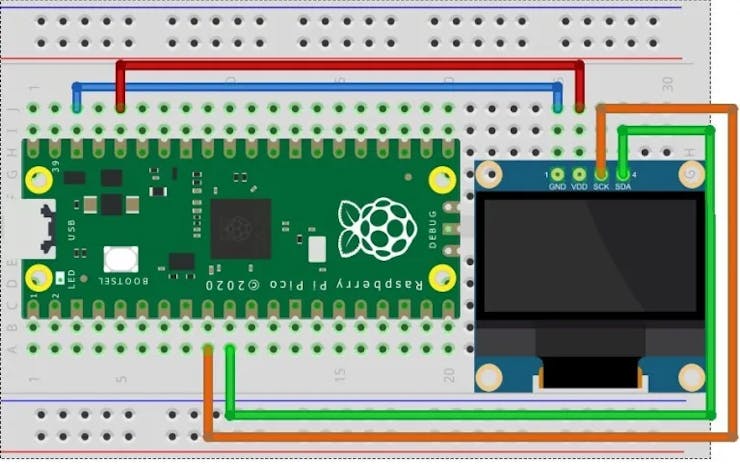
电路图 - 带树莓派 Pico 的 SSD1306 OLED 显示屏
diyprojectslab.com
您可以指导树莓派 Pico 和 OLED 显示模块的电路连接,如下图所示。
OLED 显示模块的 SDA 引脚连接到 GPIO16(Pin21)
SCL 引脚连接到 GPIO17(Pin22)。
Vcc 引脚连接到 Pico Board 的 3.3v 引脚,即 Pin36。
显示模块的接地引脚连接到 Pico 板的接地引脚,即 Pin38
安装 SSD1306.py 库
我更喜欢 Thonny IDE 进行编程。这里的编程主要分为两个部分:1. SSD1306.py2。主文件
MicroPython SSD1306 I2C 库
这是因为 OLED 显示器首先需要SSD1306 驱动程序代码。我们必须先编写 SSD1306 驱动程序的代码。上传 SSD1306 代码后,我们就可以运行 main.py 代码了。
ssd1306.py
# MicroPython SSD1306 OLED driver, I2C and SPI interfaces

from micropython import const
import framebuf


# register definitions
SET_CONTRAST = const(0x81)
SET_ENTIRE_ON = const(0xA4)
SET_NORM_INV = const(0xA6)
SET_DISP = const(0xAE)
SET_MEM_ADDR = const(0x20)
SET_COL_ADDR = const(0x21)
SET_PAGE_ADDR = const(0x22)
SET_DISP_START_LINE = const(0x40)
SET_SEG_REMAP = const(0xA0)
SET_MUX_RATIO = const(0xA8)
SET_COM_OUT_DIR = const(0xC0)
SET_DISP_OFFSET = const(0xD3)
SET_COM_PIN_CFG = const(0xDA)
SET_DISP_CLK_DIV = const(0xD5)
SET_PRECHARGE = const(0xD9)
SET_VCOM_DESEL = const(0xDB)
SET_CHARGE_PUMP = const(0x8D)

# Subclassing FrameBuffer provides support for graphics primitives
# http://docs.micropython.org/en/latest/pyboard/library/framebuf.html
class SSD1306(framebuf.FrameBuffer):
    def __init__(self, width, height, external_vcc):
        self.width = width
        self.height = height
        self.external_vcc = external_vcc
        self.pages = self.height // 8
        self.buffer = bytearray(self.pages * self.width)
        super().__init__(self.buffer, self.width, self.height, framebuf.MONO_VLSB)
        self.init_display()

    def init_display(self):
        for cmd in (
            SET_DISP | 0x00,  # off
            # address setting
            SET_MEM_ADDR,
            0x00,  # horizontal
            # resolution and layout
            SET_DISP_START_LINE | 0x00,
            SET_SEG_REMAP | 0x01,  # column addr 127 mapped to SEG0
            SET_MUX_RATIO,
            self.height - 1,
            SET_COM_OUT_DIR | 0x08,  # scan from COM[N] to COM0
            SET_DISP_OFFSET,
            0x00,
            SET_COM_PIN_CFG,
            0x02 if self.width > 2 * self.height else 0x12,
            # timing and driving scheme
            SET_DISP_CLK_DIV,
            0x80,
            SET_PRECHARGE,
            0x22 if self.external_vcc else 0xF1,
            SET_VCOM_DESEL,
            0x30,  # 0.83*Vcc
            # display
            SET_CONTRAST,
            0xFF,  # maximum
            SET_ENTIRE_ON,  # output follows RAM contents
            SET_NORM_INV,  # not inverted
            # charge pump
            SET_CHARGE_PUMP,
            0x10 if self.external_vcc else 0x14,
            SET_DISP | 0x01,
        ):  # on
            self.write_cmd(cmd)
        self.fill(0)
        self.show()

    def poweroff(self):
        self.write_cmd(SET_DISP | 0x00)

    def poweron(self):
        self.write_cmd(SET_DISP | 0x01)

    def contrast(self, contrast):
        self.write_cmd(SET_CONTRAST)
        self.write_cmd(contrast)

    def invert(self, invert):
        self.write_cmd(SET_NORM_INV | (invert & 1))

    def show(self):
        x0 = 0
        x1 = self.width - 1
        if self.width == 64:
            # displays with width of 64 pixels are shifted by 32
            x0 += 32
            x1 += 32
        self.write_cmd(SET_COL_ADDR)
        self.write_cmd(x0)
        self.write_cmd(x1)
        self.write_cmd(SET_PAGE_ADDR)
        self.write_cmd(0)
        self.write_cmd(self.pages - 1)
        self.write_data(self.buffer)


class SSD1306_I2C(SSD1306):
    def __init__(self, width, height, i2c, addr=0x3C, external_vcc=False):
        self.i2c = i2c
        self.addr = addr
        self.temp = bytearray(2)
        self.write_list = [b"\x40", None]  # Co=0, D/C#=1
        super().__init__(width, height, external_vcc)

    def write_cmd(self, cmd):
        self.temp[0] = 0x80  # Co=1, D/C#=0
        self.temp[1] = cmd
        self.i2c.writeto(self.addr, self.temp)

    def write_data(self, buf):
        self.write_list[1] = buf
        self.i2c.writevto(self.addr, self.write_list)


class SSD1306_SPI(SSD1306):
    def __init__(self, width, height, spi, dc, res, cs, external_vcc=False):
        self.rate = 10 * 1024 * 1024
        dc.init(dc.OUT, value=0)
        res.init(res.OUT, value=0)
        cs.init(cs.OUT, value=1)
        self.spi = spi
        self.dc = dc
        self.res = res
        self.cs = cs
        import time

        self.res(1)
        time.sleep_ms(1)
        self.res(0)
        time.sleep_ms(10)
        self.res(1)
        super().__init__(width, height, external_vcc)

    def write_cmd(self, cmd):
        self.spi.init(baudrate=self.rate, polarity=0, phase=0)
        self.cs(1)
        self.dc(0)
        self.cs(0)
        self.spi.write(bytearray([cmd]))
        self.cs(1)

    def write_data(self, buf):
        self.spi.init(baudrate=self.rate, polarity=0, phase=0)
        self.cs(1)
        self.dc(1)
        self.cs(0)
        self.spi.write(buf)
        self.cs(1)
现在点击下载和运行按钮。因此,您将能够看到保存在 Raspberry Pi Pico 中的 SSD1306 驱动程序。
主文件
在ThonnyIDE中再次打开一个新选项卡。复制以下代码并将其粘贴到Thonny IDE 窗口。以名称main.py保存文件。
from machine import Pin, I2C
from ssd1306 import SSD1306_I2C
WIDTH =128
HEIGHT= 64
i2c=I2C(0,scl=Pin(1),sda=Pin(0),freq=200000)
oled = SSD1306_I2C(WIDTH,HEIGHT,i2c)
while True:
    oled.fill(0)
    oled.text("DIY PROJECTS LAB", 0, 0)
    oled.text("Tutorial", 0, 40)
    oled.show()
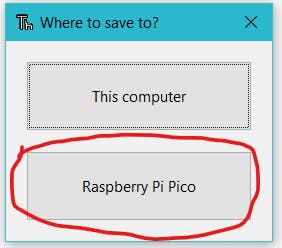
您需要选择 Raspberry Pi Pico ,然后将文件命名为“ssd1306.py” ,然后单击保存。然后对“ main.py ”文件执行相同的过程。此方法 允许您在 Pico 通电时运行程序。
托尼 IDE
OLED 显示屏 Raspberry Pi Pico 的工作演示
您可以参考以下视频将 OLED 与 Raspberry Pi Pico 板连接。
我希望你已经成功地完成了这项工作并享受了结果。现在,您为自己的项目有了一个经过测试的起点。
欢迎提问和评论
阅读类似文章:
Raspberry Pi Pico 入门 – 引脚排列、规格 – 初学者指南
HC-SR04 超声波测距传感器与树莓派 Pico 教程
将 PIR 运动传感器与 Raspberry Pi Pico 连接
树莓派 Pico 家庭自动化系统
接口 0.96 英寸 OLED 显示屏,带 Raspberry Pi Pico
使用 Dht11 传感器的 Raspberry Pi Pico 气象站
接口 16*2 LCD 显示屏,带树莓派 Pico
- 用电机和Raspberry Pi Pico组装人体骷髅
- 为Raspberry Pi添加15美元的显示器
- 远程编程Raspberry Pi Pico
- Raspberry Pi Pico上的ADC采样和FFT
- Raspberry Pi Pico多功能入门套件
- RP2040 Raspberry Pi Pico遇见LoRa
- Arduino Raspberry Pi Pico/RP2040以太网:W5100S EVB Pico
- Raspberry Pi Pico作为HID鼠标
- 免费Pico模拟器上的Raspberry Pi Pico和LCD1602接口
- 使用Raspberry Pi Pico的LED序列
- Raspberry Pi Pico:使用PIO驱动伺服
- 印有PINOUT的Raspberry Pi pico分线板
- 适用于Raspberry Pi 4的Raspberry Pi Pico开发板
- 基于BME680和Raspberry Pi Pico的气象站
- raspberry pi Pico使用MicroPython变砖后的解决方法
- 解锁垂直美学!如何在你的Raspberry Pi相框中仅显示竖版照片! 725次阅读
- 5分钟内将Raspberry Pi Pico变成简单的示波器+波形发生器 4.1k次阅读
- 什么是oled显示器 oled属于液晶屏幕吗 5.2k次阅读
- 使用Raspberry Pi Pico W和MicroPython开发物联网应用 3.4k次阅读
- Pico W的无线功能 1.8k次阅读
- 用于测试项目的4个最佳树莓派Raspberry Pi模拟器 8.2k次阅读
- 基于Raspberry Pi Pico的云端温湿度监测站设计 2.7k次阅读
- 如何在OLED上实现字符的显示 6.4k次阅读
- 如何通过Raspberry Pi设置CE电流监视器 3.3k次阅读
- 基于树莓派产品 Raspberry Pi微控制器板的优缺点 3.6k次阅读
- 如何从Raspberry Pi Pico的模数转换器捕获数据计算? 3.5k次阅读
- 基于Raspberry Pi Pico开发先进的家庭自动化系统 3.6k次阅读
- 什么是I2C通信协议? 8.8k次阅读
- 如何解决OLED显示器能耗问题 3.3k次阅读
- 一文了解Raspberry Pi 4各项性能跑分 3.1w次阅读

 上传资料赚积分
下载排行
本周
- 1矽力杰 Silergy SY7215A 同步升压调节器 规格书 Datasheet 佰祥电子
- 1.12 MB | 5次下载 | 免费
- 2HT81696H 内置升压的30W立体声D类音频功放数据手册
- 1.21 MB | 1次下载 | 免费
- 3HTA6863 3W超低噪声超低功耗单声道D类音频功率放大器数据手册
- 0.87 MB | 次下载 | 免费
- 4南芯 Southchip SC8802C 充电控制器 规格书 Datasheet 佰祥电子
- 88.16 KB | 次下载 | 免费
- 5矽力杰 Silergy SY7065 同步升压转换器 规格书 Datasheet 佰祥电子
- 910.67 KB | 次下载 | 免费
- 6矽力杰 Silergy SY7066 同步升压转换器 规格书 Datasheet 佰祥电子
- 989.14 KB | 次下载 | 免费
- 7WD6208A产品规格书
- 631.24 KB | 次下载 | 免费
- 8NB685 26 V,12 A,低静态电流,大电流 同步降压变换器数据手册
- 1.64 MB | 次下载 | 2 积分
本月
- 1EMC PCB设计总结
- 0.33 MB | 12次下载 | 免费
- 2PD取电芯片 ECP5702规格书
- 0.88 MB | 5次下载 | 免费
- 3矽力杰 Silergy SY7215A 同步升压调节器 规格书 Datasheet 佰祥电子
- 1.12 MB | 5次下载 | 免费
- 4氮化镓GaN FET/GaN HEMT 功率驱动电路选型表
- 0.10 MB | 3次下载 | 免费
- 5PD取电芯片,可取5/9/12/15/20V电压ECP5702数据手册
- 0.88 MB | 3次下载 | 免费
- 6SY50655 用于高输入电压应用的伪固定频率SSR反激式稳压器英文资料
- 1.01 MB | 3次下载 | 免费
- 7怎么为半导体测试仪选择精密放大器
- 0.65 MB | 2次下载 | 免费
- 8SY52341 次级侧同步整流英文手册
- 0.94 MB | 2次下载 | 免费
总榜
- 1matlab软件下载入口
- 未知 | 935137次下载 | 10 积分
- 2开源硬件-PMP21529.1-4 开关降压/升压双向直流/直流转换器 PCB layout 设计
- 1.48MB | 420064次下载 | 10 积分
- 3Altium DXP2002下载入口
- 未知 | 233095次下载 | 10 积分
- 4电路仿真软件multisim 10.0免费下载
- 340992 | 191469次下载 | 10 积分
- 5十天学会AVR单片机与C语言视频教程 下载
- 158M | 183360次下载 | 10 积分
- 6labview8.5下载
- 未知 | 81606次下载 | 10 积分
- 7Keil工具MDK-Arm免费下载
- 0.02 MB | 73832次下载 | 10 积分
- 8LabVIEW 8.6下载
- 未知 | 65991次下载 | 10 积分



 工商网监
工商网监
评论